Русский · English
x2proxy: коротко обо всём
Мы предоставляем доступ к собственной резидентной сети прокси на реальных домашних устройствах. Управлять прокси можно прямо из личного кабинета: сменить страну, обновить IP или поставить лимит трафика получится за пару кликов, и лезть в настройки антидетекта или софта для этого не придётся.
Сайт: https://x2proxy.com/
Кабинет: https://cabinet.x2proxy.com/
Главное за 30 секунд
- Порты с постоянной строкой. Строку вставляете в софт один раз. Страну, регион, сессию и IP потом меняете в кабинете, а сама строка остаётся прежней.
- Смена IP на лету. Новый IP можно получить кнопкой или по ссылке прямо во время работы, без перезапуска софта или профиля в антидетекте. Текущий внешний IP тоже видно в любой момент.
- Классическая генерация прокси. Выбираете страну, штат или провинцию, город, тип сессии и количество, и получаете готовые строки в нужном формате. Их можно скопировать или сохранить в
.txt/.csv. - Лимиты трафика. Свой кап можно поставить на каждый порт и на каждый суб-аккаунт, чтобы один проект или сотрудник не потратил весь баланс.
- Два пула устройств. В первом липкая сессия держится до 5 дней, во втором до 2 часов.
- Keep IP same. Внешний IP не поменяется, пока вы сами этого не захотите.
- Контроль расхода. В статистике видно, на какие домены и IP ушёл трафик, а когда он подходит к концу, на почту приходит уведомление.
- Экономия трафика. Рекламу, трекеры и телеметрию можно заблокировать сразу на всех прокси, в том числе готовыми списками.
- Оптовые цены. Чем больше берёте, тем дешевле гигабайт: от $4 до $1.40. Для крупных объёмов договариваемся отдельно.
- Трафик не сгорает. Если срок истёк, остаток возвращается после любой минимальной покупки.
Кому что подойдёт
Новичок: «мне просто нужны рабочие прокси»
Откройте пул, выберите страну и нажмите «Copy». Строки появятся сразу, их можно скопировать или скачать файлом .txt / .csv. Как это устроено, рассказываем в разделе Proxy Creation.
Продвинутый: «у меня много профилей и проектов»
Вам пригодятся порты. Заводите по порту на каждый профиль, даёте ему понятное имя, выбираете гео и лимит трафика. Если понадобится другая страна или новый IP, всё меняется в кабинете, а в антидетект заходить не нужно.
Опытный: «у меня команда, автоматизация и контроль расходов»
Когда прокси сотни, трафика уходят десятки терабайт и работает целая команда, хочется, чтобы всё было под контролем и не отнимало время на ручную рутину. Вот что для этого есть:
- Прокси под нужные параметры генерируются пачкой за раз. Строки можно скопировать или сохранить в
.txt/.csv. - Порты управляются через API, а IP меняется по ссылке. Это легко встроить в скрипт, бота или любой свой сценарий.
- Если нужно дать прокси сотруднику или клиенту, выдайте ему порт. Он получит рабочую строку со своим лимитом, но не сможет ничего поменять в настройках и не попадёт в ваш кабинет.
- Суб-аккаунты помогают разделить прокси и трафик по проектам, отделам или людям. Для каждого пула у суб-аккаунта свой лимит, и расход по нему виден отдельно.
- Статистику можно смотреть в разрезе дат, стран, портов, суб-аккаунтов и целевых сайтов. В логах видно, куда именно ушёл трафик, а уведомления на почту предупредят, когда он заканчивается.
- Traffic Savings блокирует рекламу, трекеры и прочие лишние запросы на всех прокси сразу. На больших объёмах экономия получается вполне ощутимая.
- Keep IP same и долгие сессии в Pool 1 нужны для задач, где IP не должен смениться посреди работы.
Подробнее об этом в разделах Порты, Контроль и экономия трафика и Суб-аккаунты.
Порты (Port Creation): одна из наших главных фишек
Обычно смена страны или IP выглядит так: открываете антидетект, заходите в профиль, вставляете новую строку, сохраняете. Потом то же самое со следующим профилем. А через неделю уже не вспомнить, какой профиль сколько трафика потратил.
Порт решает эту проблему. Это ваша личная строка подключения, и она никогда не меняется. Вы один раз вставляете её в профиль, а дальше управляете всем из кабинета:
- меняете страну, штат или город;
- переключаете тип и длительность сессии;
- смотрите, какой сейчас внешний IP;
- берёте новый IP кнопкой или по ссылке;
- ставите лимит трафика и следите, сколько уже потрачено.
Профиль в антидетекте при этом трогать не нужно.
Лимит трафика на каждый порт
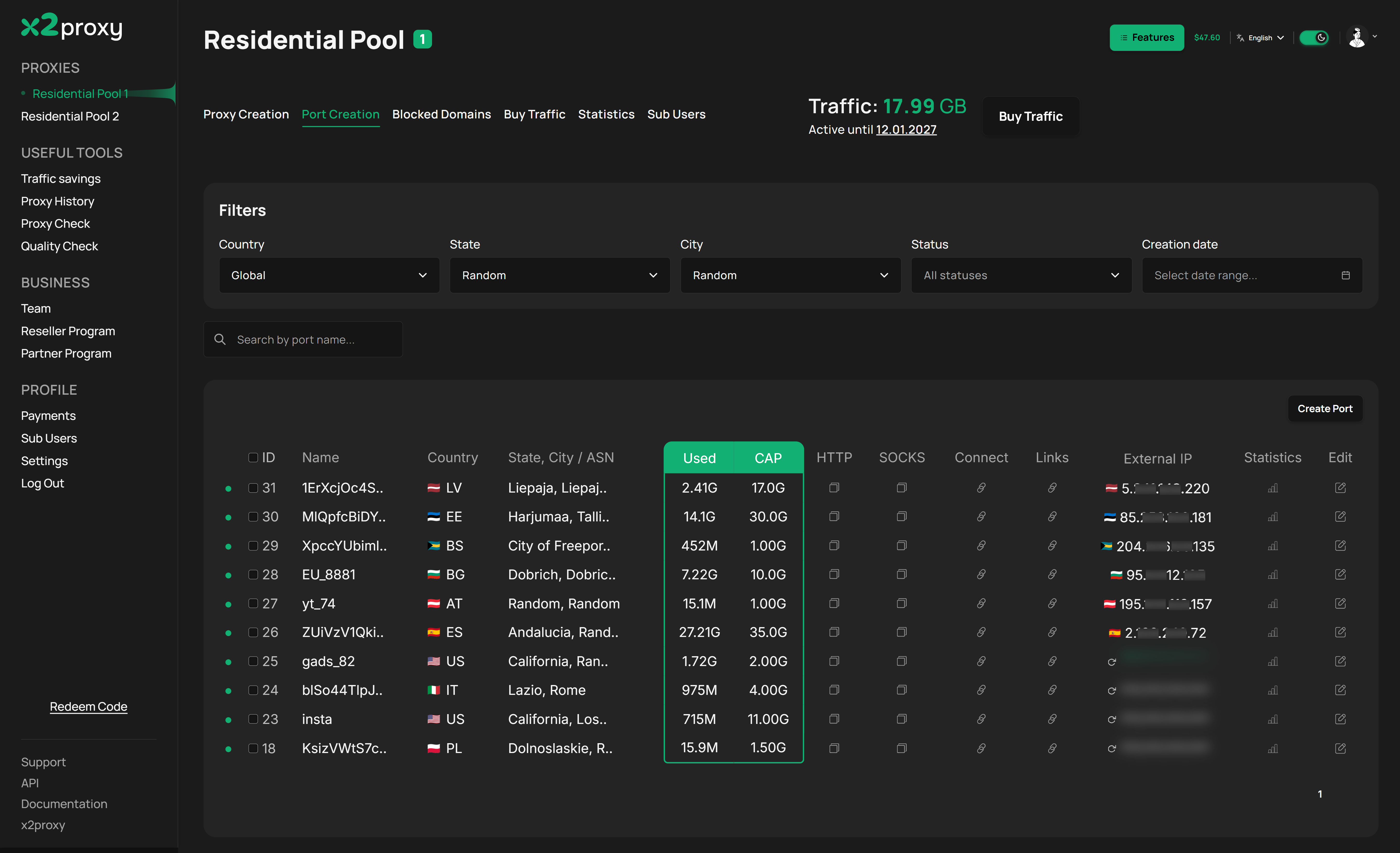
Каждому порту можно выделить свой объём, например 1 GB на Telegram-аккаунт и 30 GB на рабочий проект. В таблице рядом видно, сколько потрачено (Used) и какой стоит лимит (CAP). Это особенно удобно, если вы раздаёте прокси клиентам или коллегам, хотите понимать, во сколько обходится каждый проект, или просто боитесь, что зависший софт выкачает весь трафик.
Что видно в таблице портов
| Колонка | Что это |
|---|---|
| ID, Name | Номер порта и имя, которое вы ему дали, например «telegram», «insta» или «fb_us_1». |
| Country, State, City / ASN | Где находится порт: страна, регион, город или провайдер. |
| Used / CAP | Сколько трафика потрачено и какой стоит лимит. |
| HTTP / SOCKS | Копирует строку в формате HTTP или SOCKS5 в один клик. |
| Connect | Логин, пароль, хост и порт по отдельности. |
| Links | Ссылки, чтобы посмотреть или сменить IP. |
| External IP | Текущий внешний IP и кнопка смены. |
| Statistics, Edit | Статистика порта и его настройки. |
Порты можно отфильтровать по стране, штату, городу, статусу и дате создания или найти по названию.
Данные подключения
Некоторые программы не принимают строку целиком. Для них данные можно взять по отдельности:
Proxy username: pool_res1;port22_XXXXXXXXXXXX
Proxy password: XXXXXXXX
Proxy host:     pr.x2proxy.com
Proxy port:     2222
Смена IP по ссылке
У каждого порта есть две личные ссылки:
Показать IP: https://api.x2proxy.com/ports/show-ip?token=ВАШ_ТОКЕН
Сменить IP:  https://api.x2proxy.com/ports/rotate-ip?token=ВАШ_ТОКЕН
Открываете вторую ссылку в браузере, и IP меняется. Её же можно дёргать из скрипта или бота, например при каждом перезапуске профиля. Токен у каждого порта свой, поэтому никому его не показывайте.
Порты можно полностью автоматизировать через API
Всё, что вы делаете с портами в кабинете, можно делать и кодом. Тогда прокси будут управляться вашим скриптом, ботом или CRM, без ручных кликов.
- Порты создаются пачкой, до 10 штук за один запрос. Сразу указываете гео (страну, штат, город или провайдера), тип сессии, её длительность и лимит трафика.
- Гео, сессию и лимит можно поменять в любой момент, как и включить или выключить порт. Строка подключения остаётся прежней, так что в софте ничего править не придётся.
- Для смены IP хватит токена порта, API-ключ не нужен. В ответ сразу приходят новый IP и страна.
- Логин и пароль порта перевыпускаются одним запросом. Пригодится, если доступ утёк или сотрудник ушёл из команды.
- Список портов можно получить с фильтрами по стране, региону, провайдеру, статусу и дате создания.
- Если отправить заголовок
Idempotency-Key, повторный запрос не создаст лишних портов.
Например, на этом можно сделать автоматическую смену IP перед каждой задачей, бота, который выдаёт клиентам порты с готовым лимитом, или отключение доступа одной командой, когда проект закрыт. А можно собрать свою панель для команды поверх x2proxy.
# Сменить IP и сразу узнать новый
curl "https://api.x2proxy.com/ports/rotate-ip?token=ТОКЕН_ПОРТА"
# → {"ip": "203.0.113.10", "country": "US"}

# Поставить порту лимит 5 GB (строка подключения не меняется)
curl -X PUT "https://api.x2proxy.com/ports/ID_ПОРТА" \
  -H "Authorization: Bearer ВАШ_API_КЛЮЧ" \
  -H "Content-Type: application/json" \
  -d '{"cap": 5000000000}'
API-ключ создаётся в Settings → API Keys. Кроме портов, через API доступны суб-аккаунты, статистика, уведомления о расходе, баланс и покупка трафика. Вся документация лежит здесь: https://api.x2proxy.com/docs
Внешний IP прямо в таблице
Нажмите Show IP, и в таблице появится текущий внешний IP с флагом страны. Через 30 секунд он снова спрячется. Кнопка обновления рядом меняет IP в один клик.
Как создать порт
- Нажмите Create Port.
- Придумайте порту имя, например по названию проекта.
- Выберите страну. Штат и город указывать не обязательно.
- Выберите сессию: Sticky (липкая) или Rotation. Для Sticky задайте длительность и, если нужно, включите Keep IP same.
- Укажите лимит трафика (в MB или GB) и сколько портов создать. Можно сразу сделать несколько одинаковых.
Контроль и экономия трафика
Трафик стоит денег, поэтому в кабинете есть всё, чтобы понимать, куда он уходит, вовремя замечать перерасход и не платить за ненужные запросы.
Statistics: расход до каждого запроса BETA
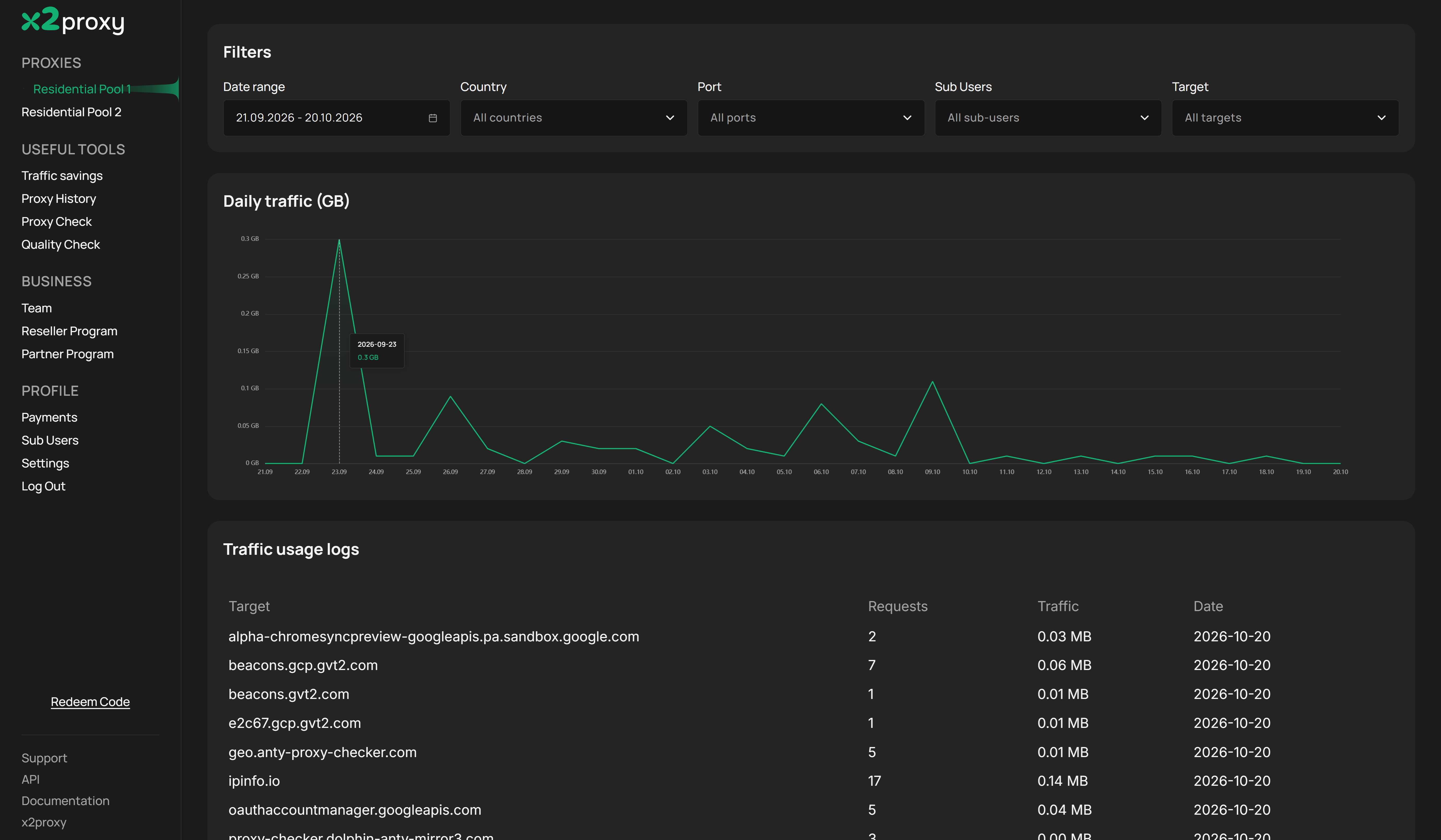
Это вкладка в каждом пуле, её нужно включить в Features. Данные можно отфильтровать по периоду, стране, порту, суб-аккаунту и целевому ресурсу (Target). На графике Daily traffic видно расход по дням, так что пики сразу бросаются в глаза. А в логах (Traffic usage logs) показано, на какой домен или IP шли запросы, сколько их было, сколько ушло трафика и когда.
Так проще всего найти, что съедает трафик. Часто это фоновые запросы браузера к сервисам Google, и их потом можно заблокировать через Traffic Savings.
Alerts: уведомления о расходе
В Settings → Alerts можно настроить письма на почту по каждому пулу. Порог выбираете сами, от 1 до 100%. Например, одно предупреждение на 80%, а второе на 100%. Письма всегда приходят на почту аккаунта, и прокси уже не отключатся неожиданно посреди задачи.
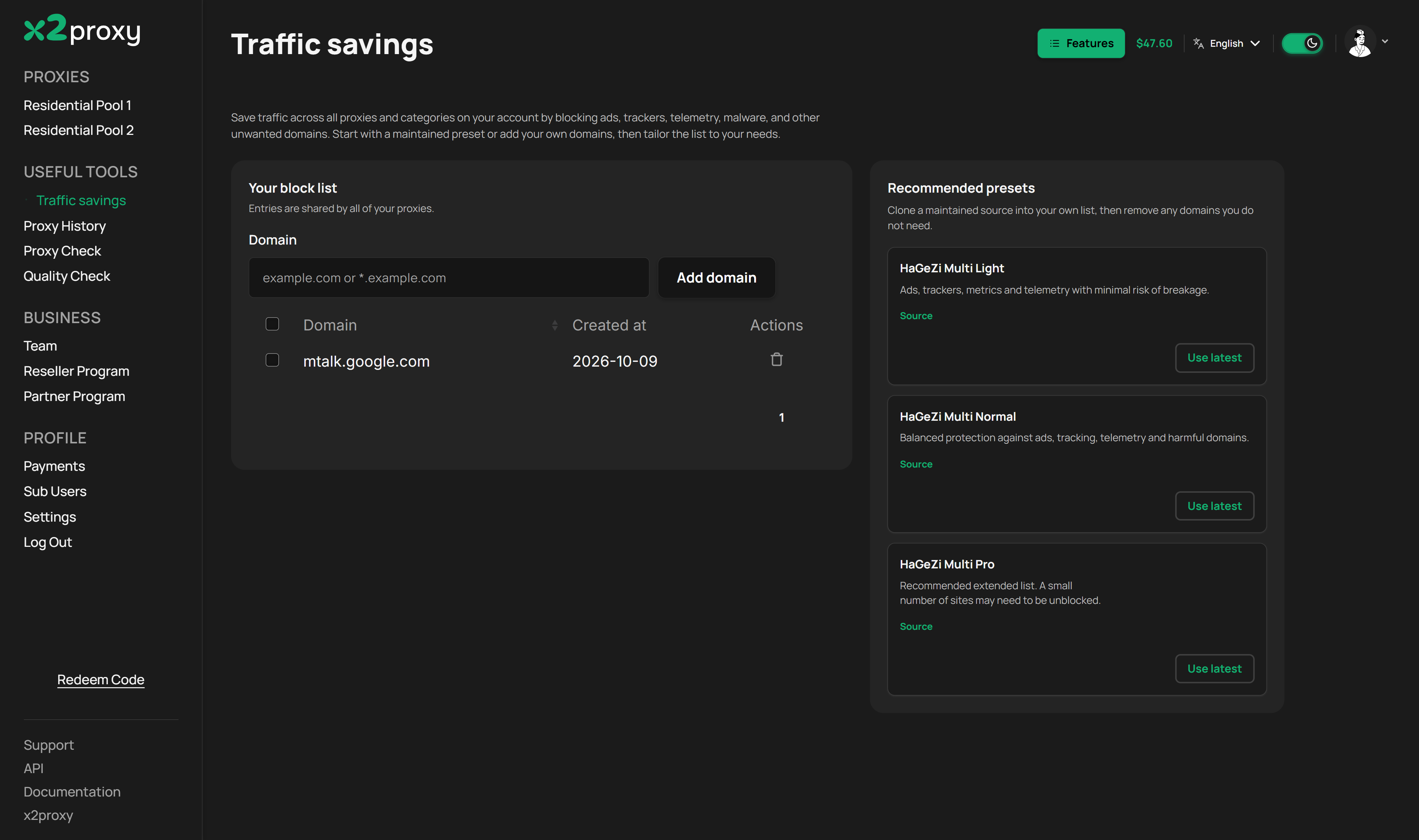
Traffic Savings: не платите за мусор BETA
Реклама, трекеры, телеметрия и фоновые запросы съедают трафик, хотя пользы от них никакой. Traffic Savings блокирует их сразу на всех прокси аккаунта.
В свой список можно добавить домен (example.com, или *.example.com, чтобы захватить все поддомены) или конкретный IP. Есть и готовые пресеты на основе публичных списков HaGeZi, которые постоянно обновляются:
- Multi Light блокирует рекламу, трекеры и телеметрию почти без риска что-то сломать;
- Multi Normal защищает сбалансированно, включая вредоносные домены;
- Multi Pro блокирует больше всего, но некоторые сайты, возможно, придётся разблокировать вручную.
Пресет копируется в ваш список, и всё лишнее оттуда можно убрать. Включается в Features.
Суб-аккаунты (Sub Users)
Суб-аккаунты нужны, чтобы навести порядок внутри команды. С ними прокси и трафик делятся по людям, проектам или отделам, и расход каждого всегда под контролем.
- Для каждого пула у суб-аккаунта свой лимит, например 5 GB в Pool 1 и 2 GB в Pool 2. Если поставить 0, ограничений не будет.
- Суб-аккаунт можно временно выключить, не удаляя его.
- Расход по каждому пулу видно прямо в списке.
- Логин и пароль генерируются автоматически, так что новый суб-аккаунт создаётся за пару секунд.
Суб-аккаунты можно создавать, редактировать и удалять. Раздел открывается из меню профиля или со вкладки Sub Users в любом пуле. Прокси для нужного суб-аккаунта генерируются в Proxy Creation, а его расход виден в Statistics.
Откуда берутся наши IP
Наша резидентная сеть состоит из реальных устройств реальных людей.
В сеть устройства попадают двумя путями: через наши VPN-приложения или через приложения сторонних разработчиков, в которые встроен один из наших SDK.
Правило в обоих случаях одно: человек заранее получает понятную информацию об участии и явно соглашается делиться своим соединением. Скрыто устройства к сети не подключаются.
Два пула: Residential Pool 1 и Residential Pool 2
Наша инфраструктура сама сортирует устройства по тому, насколько стабильно они держатся в сети. Поэтому пулов два, и у каждого свои задачи.
| Residential Pool 1 | Residential Pool 2 | |
|---|---|---|
| Устройства | Стабильные: редко уходят в офлайн и почти не теряют интернет | Менее стабильные, уходят в офлайн чаще |
| Липкая сессия | от 1 минуты до 120 часов (5 дней) | до 2 часов (120 минут) |
| Keep IP same | Есть | Нет |
| Для чего | Работа с аккаунтами, долгие сессии на одном IP и всё, где внезапная смена IP может навредить | Короткие задачи, парсинг, проверки, разовые действия |
Что будет, если устройство уйдёт в офлайн
В обоих пулах система сама подставит другое устройство в той же локации. Если свободных устройств там не окажется, прокси на время станет недоступна.
Keep IP same: IP без сюрпризов
Эта опция есть в Residential Pool 1. Если устройство на той стороне выключится, потеряет интернет или закроет приложение, прокси не переключится на другое устройство, а просто перестанет работать. Внешний IP не сменится внезапно посреди задачи. Это важно, когда резкая смена IP может закончиться проверкой или баном аккаунта.
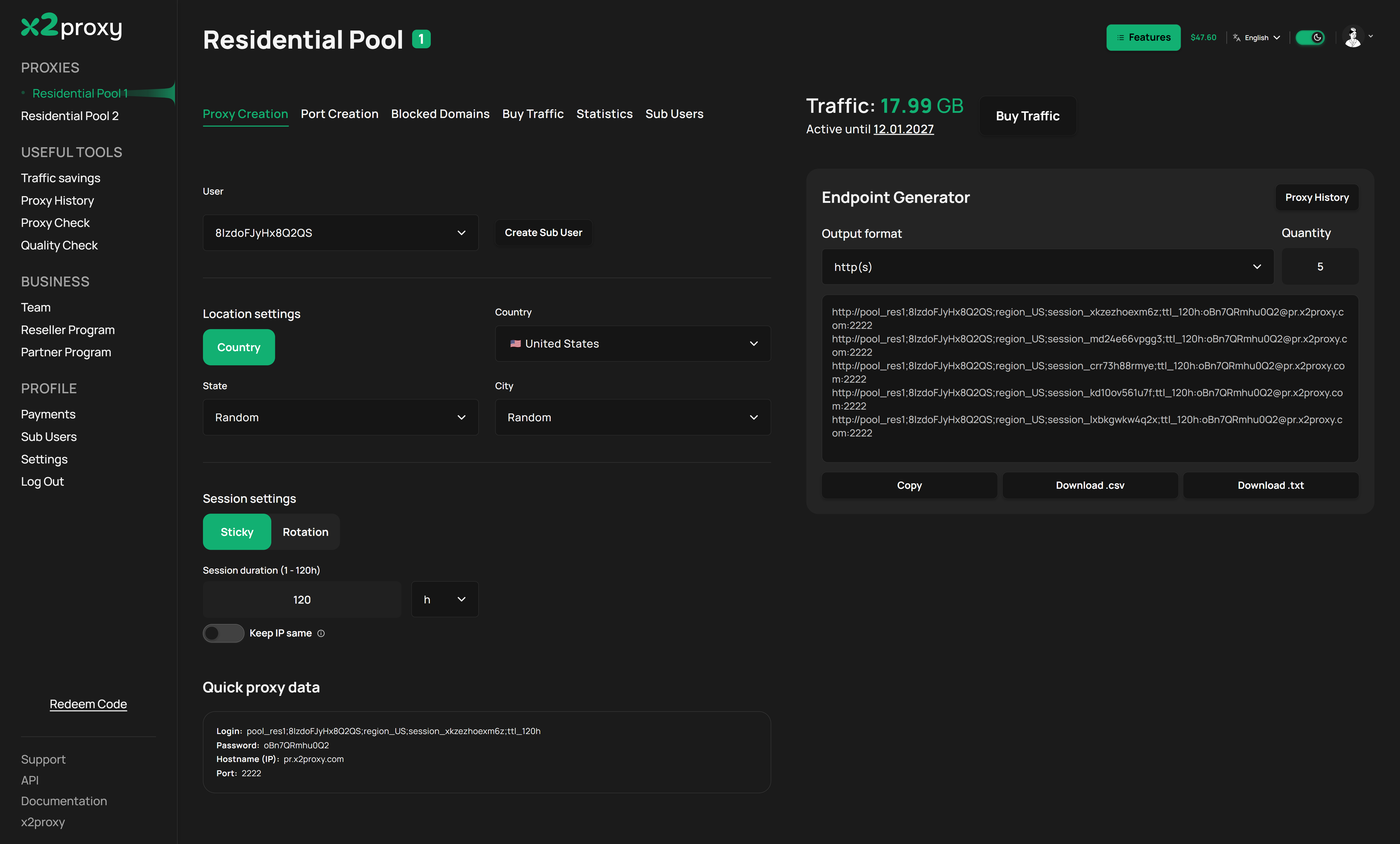
Proxy Creation: классический генератор
Если вам нужны обычные прокси-строки, начните отсюда. Генератор работает так же, как у большинства провайдеров, только удобнее.
- В поле User выберите суб-аккаунт (Sub User), для которого нужны прокси, или тут же создайте новый.
- Укажите локацию. Страна обязательна, штат и город по желанию.
- Выберите сессию:
- Sticky держит один IP заданное время: от 1 минуты до 120 часов в Pool 1 и до 2 часов в Pool 2;
- Rotation не добавляет в строку параметр
session, поэтому IP ни к чему не привязан и меняется сам; - про Keep IP same мы рассказали выше.
- В Endpoint Generator выберите формат строки и количество. Вы получите столько уникальных прокси, сколько нужно, и сможете скопировать их или скачать в
.txt/.csv.
Так выглядит строка:
http://pool_res1;ЛОГИН;region_US;session_XXXXXXXX;ttl_48h:ПАРОЛЬ@pr.x2proxy.com:2222В блоке Quick proxy data первая строка разбита на части (Login, Password, Hostname, Port). Это для программ, которые не понимают строку целиком.
Proxy History: рабочая прокси не потеряется BETA
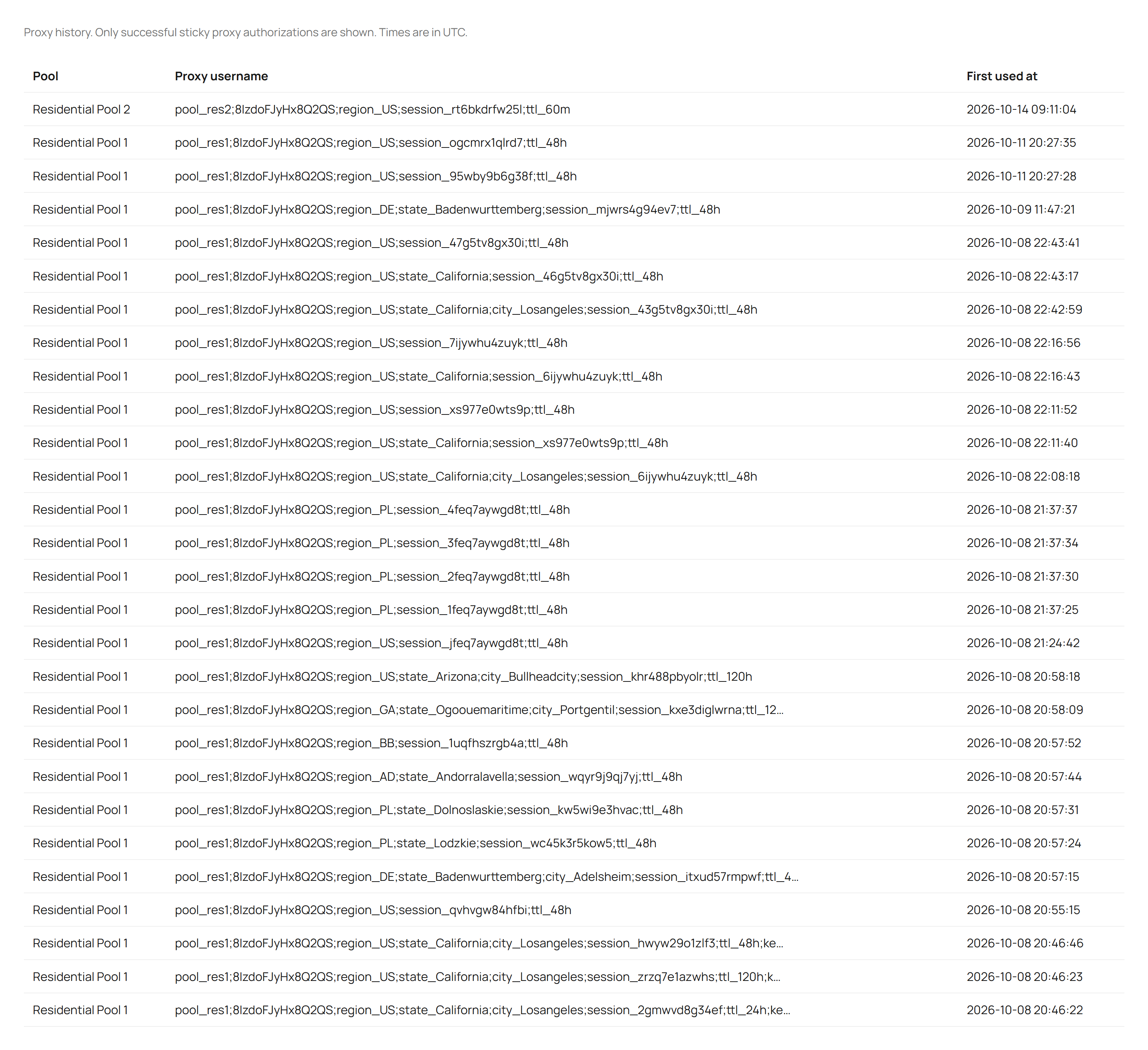
Кнопка Proxy History открывает список всех липких прокси, к которым вы действительно подключались хотя бы раз. Просто сгенерированные туда не попадают. Для каждой прокси видно пул, полную строку с гео и сессией и время первого подключения по UTC. Удобно, когда через неделю нужно вернуться к той самой прокси. Включается в Features.
Features: включайте то, что нужно
Кнопка Features вверху кабинета открывает дополнительные функции. По умолчанию они выключены, и включить или выключить их можно когда угодно.
| Функция | Зачем она |
|---|---|
| Traffic Savings (Data Savings) BETA | Блокирует рекламу, трекеры и лишние домены на всех прокси. Подробнее |
| Proxy History BETA | Хранит все прокси, к которым было хотя бы одно подключение. Подробнее |
| Statistics BETA | График расхода и подробные логи с фильтрами. Подробнее |
| Do not force IP address change (Keep IP same) BETA | В Pool 1 внешний IP не меняется без вашего ведома. Подробнее |
Тарифы и оплата
General Plans: чем больше, тем дешевле
Тарифы находятся на вкладке Buy Traffic в каждом пуле. Купленный трафик действует 90 дней.
| Объём | Residential Pool 1 | Residential Pool 2 | ||
|---|---|---|---|---|
| Цена | За 1 GB | Цена | За 1 GB | |
| 2 GB | $8 | $4.00 | $7 | $3.50 |
| 10 GB | $35 | $3.50 | $30 | $3.00 |
| 25 GB | $75 | $3.00 | $68.75 | $2.75 |
| 50 GB | $137.50 | $2.75 | $125 | $2.50 |
| 100 GB | $250 | $2.50 | $225 | $2.25 |
| 250 GB | $562.50 | $2.25 | $500 | $2.00 |
| 500 GB | $1000 | $2.00 | $900 | $1.80 |
| 1000 GB | $1800 | $1.80 | $1600 | $1.60 |
| 2000 GB | $3300 | $1.65 | $3000 | $1.50 |
| 3000 GB | $4500 | $1.50 | $4200 | $1.40 |
Актуальные цены всегда можно посмотреть на вкладке Buy Traffic нужного пула.
Custom Plans: свои условия
Если нужен свой объём по фиксированной цене, нажмите Contact в блоке Custom Plans, и мы подберём условия под вас.
Сколько действует трафик
Купленный трафик действует 3 месяца, дата окончания указана вверху страницы пула. Если срок прошёл, а трафик остался, он не сгорает: остаток снова станет доступен после любой минимальной покупки. Нужен другой срок или вообще без срока? Напишите в поддержку, договоримся.
Оплата
Покупки оплачиваются с внутреннего баланса платформы (Wallet). Пополнить его можно на странице Payments. Сейчас мы принимаем криптовалюту, а монету и сеть вы выбираете на следующем шаге. Минимальное пополнение $5. На той же странице есть история баланса (Balance History) и счета (Invoices).
Dashboard: всё на одном экране
Это первая страница, которую вы видите после входа.
- Ваши пулы с остатком трафика и кнопкой перехода в каждый.
- Последний пост из нашего Telegram-канала, чтобы не пропускать новости.
- Блок Traffic usage с расходом по всем пулам за 7 или 30 дней. Кнопка Details ведёт в подробную статистику.
- Вверху кнопка Features, баланс кошелька (Wallet), переключатель языка RU/EN, светлая или тёмная тема и профиль.
В меню слева собраны пулы, полезные инструменты (Traffic savings, Proxy History, Proxy Check, Quality Check), бизнес-разделы (Team, Reseller Program, Partner Program) и профиль (Payments, Sub Users, Settings). Там же ссылки на Support, API и Documentation.
Важное правило для стран СНГ
Правило действует для всех пулов, и нынешних, и будущих.
К прокси из страны СНГ можно подключиться только с IP этой же страны. Например, к российским прокси только с российского IP, а к украинским только с украинского. С остальными странами СНГ так же.
В отдельных случаях можем обсудить доступ индивидуально, для этого напишите в поддержку.
Что появится скоро
UDP
Поддержка UDP-трафика. Включить её можно будет по запросу в поддержку.
Выбор ОС исходящего прокси (p0f)
Прокси сможет выглядеть как Windows, Android, iOS или macOS на уровне сетевого отпечатка (p0f). Тогда отпечаток соединения будет совпадать с устройством, которое вы эмулируете. Пока идёт бета, функция включается через поддержку, а после тестов станет доступна всем по умолчанию.
Ссылки
- Личный кабинет: https://cabinet.x2proxy.com/
- Хост прокси:
pr.x2proxy.com, порт2222 - Документация API: https://api.x2proxy.com/docs
- Ссылки портов:
https://api.x2proxy.com/ports/show-ip?token=…,https://api.x2proxy.com/ports/rotate-ip?token=… - Поддержка, API и документация есть в левом меню кабинета.